
仕事効率化 · メモ
memorit
メモをウェブサイトのように

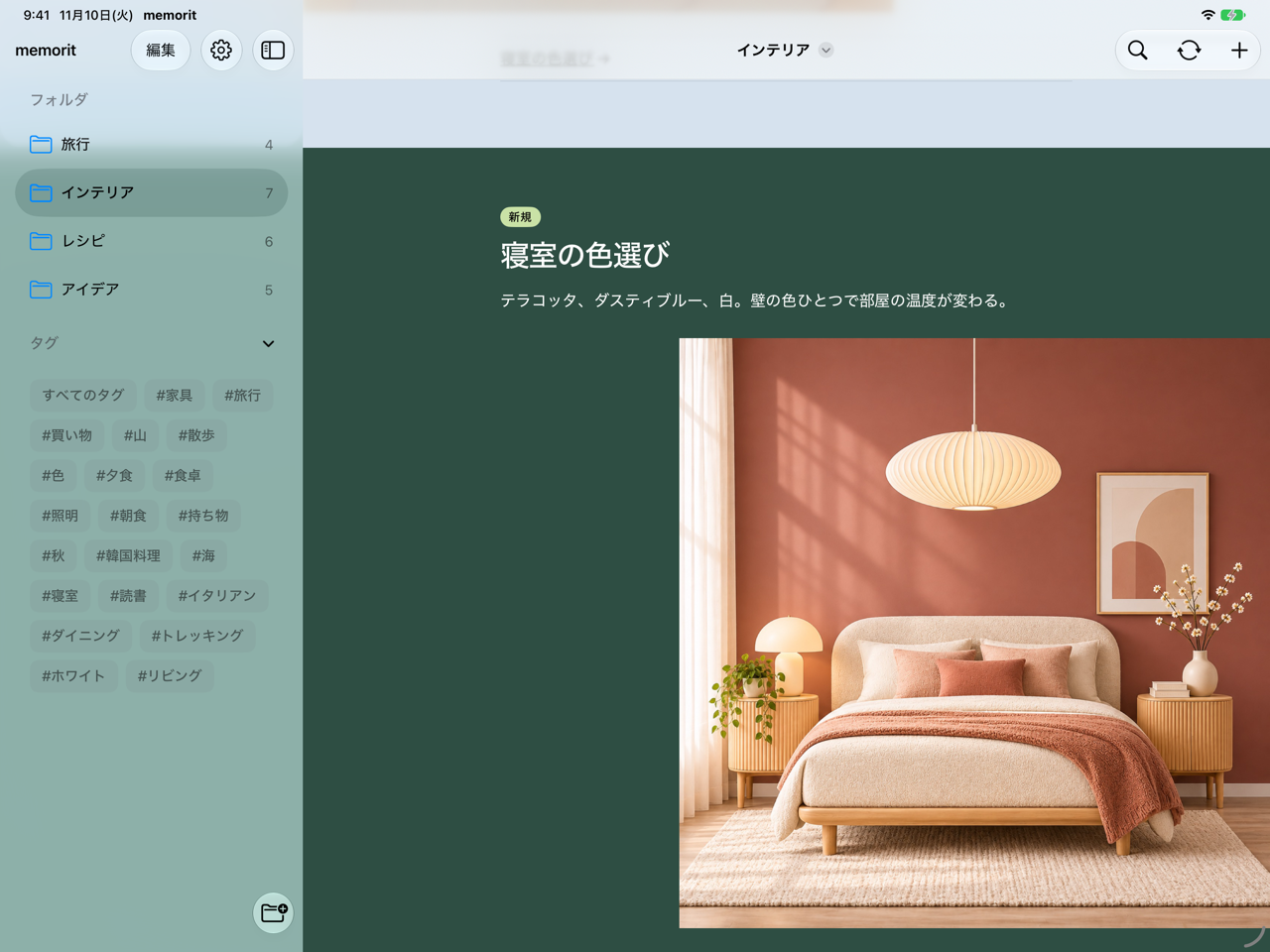
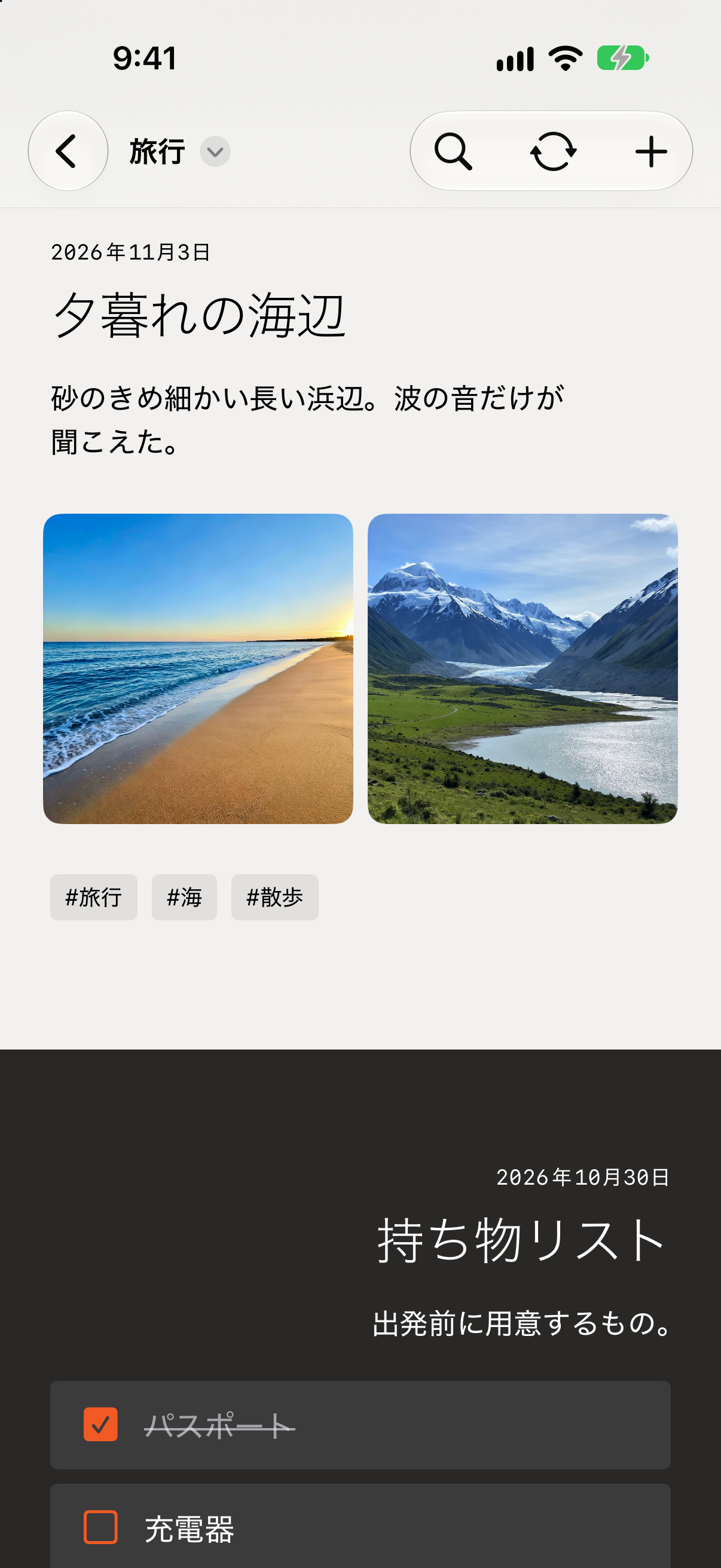
ウェブサイトのように仕上がるメモページ
メモフォルダを開くと、中のメモがブログのように続けて表示されます。フォルダひとつをウェブサイトのように、メモをページのように、すぐに見られます。
ウェブサイトのように見るメモ
フォルダはメニューに、メモはページにつながります。
多彩なテーマ
マガジン・新聞・ノートまで、フォルダごとに選べます。
自動デザイン
写真とリンクに合わせて、アプリがメモごとにレイアウトを決めます。
メモ
気軽に書けるメモ。
メモごとにタイトルと本文、チェックリスト、タグ、写真を入れられます。ほかのメモへのリンクやウェブアドレスのリンクを、ボタンや小さなプレビューカードで付けられます。
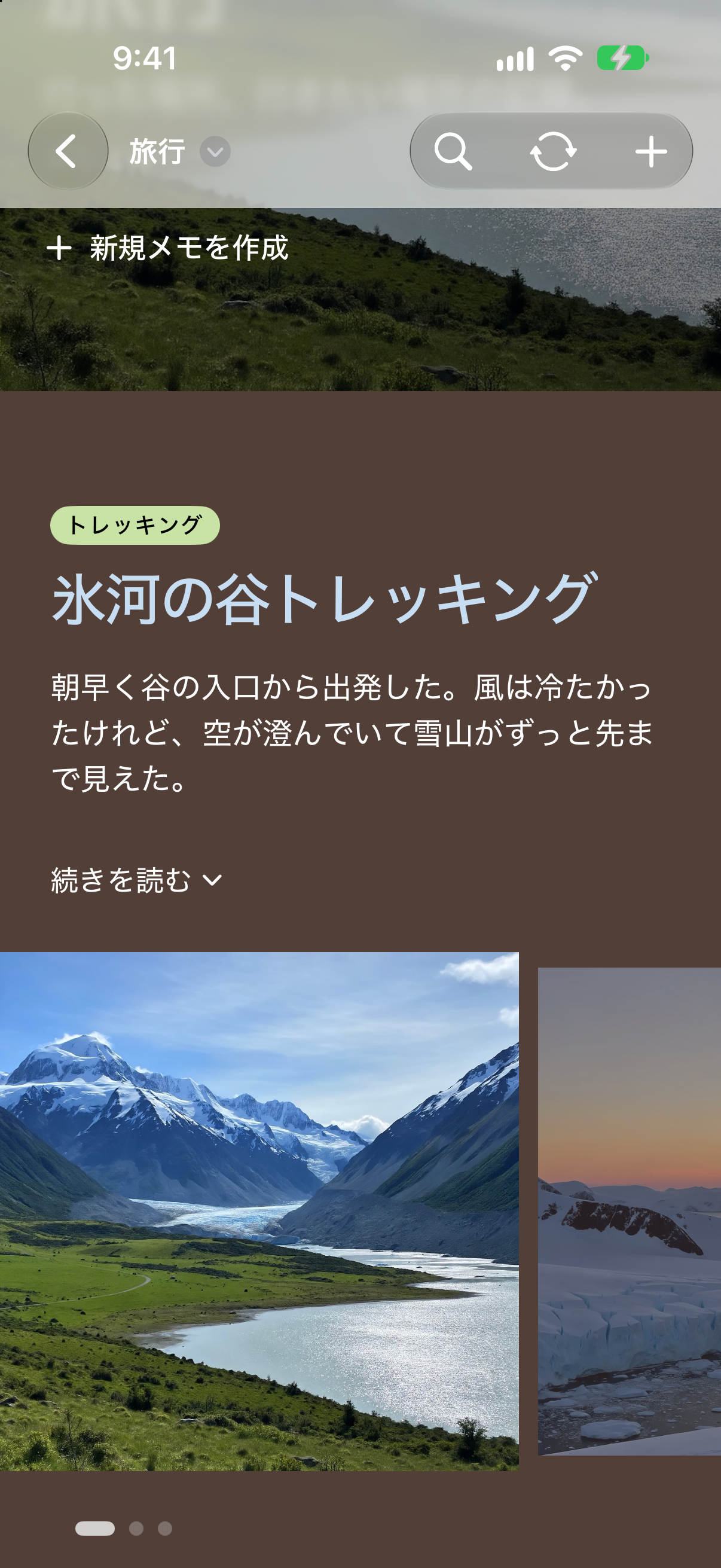
テーマ
フォルダごとに違うテーマ。
memoritが用意した多彩なテーマの中から、フォルダごとにひとつを選んで適用できます。
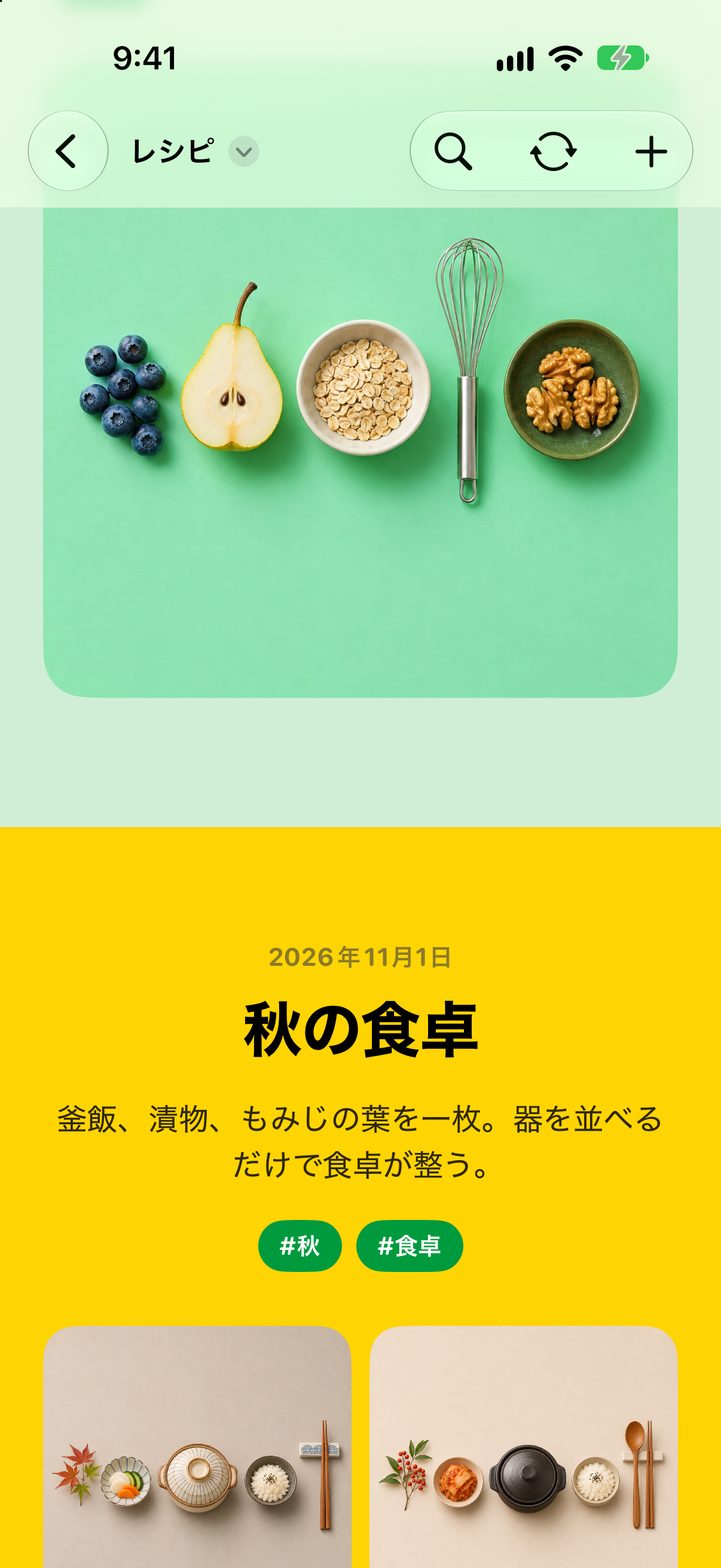
自動デザイン
レイアウトはアプリにおまかせ。
自動デザインをオンにすると、メモの内容に合わせて、メモごとの色とレイアウトをアプリが決めてくれます。
写真
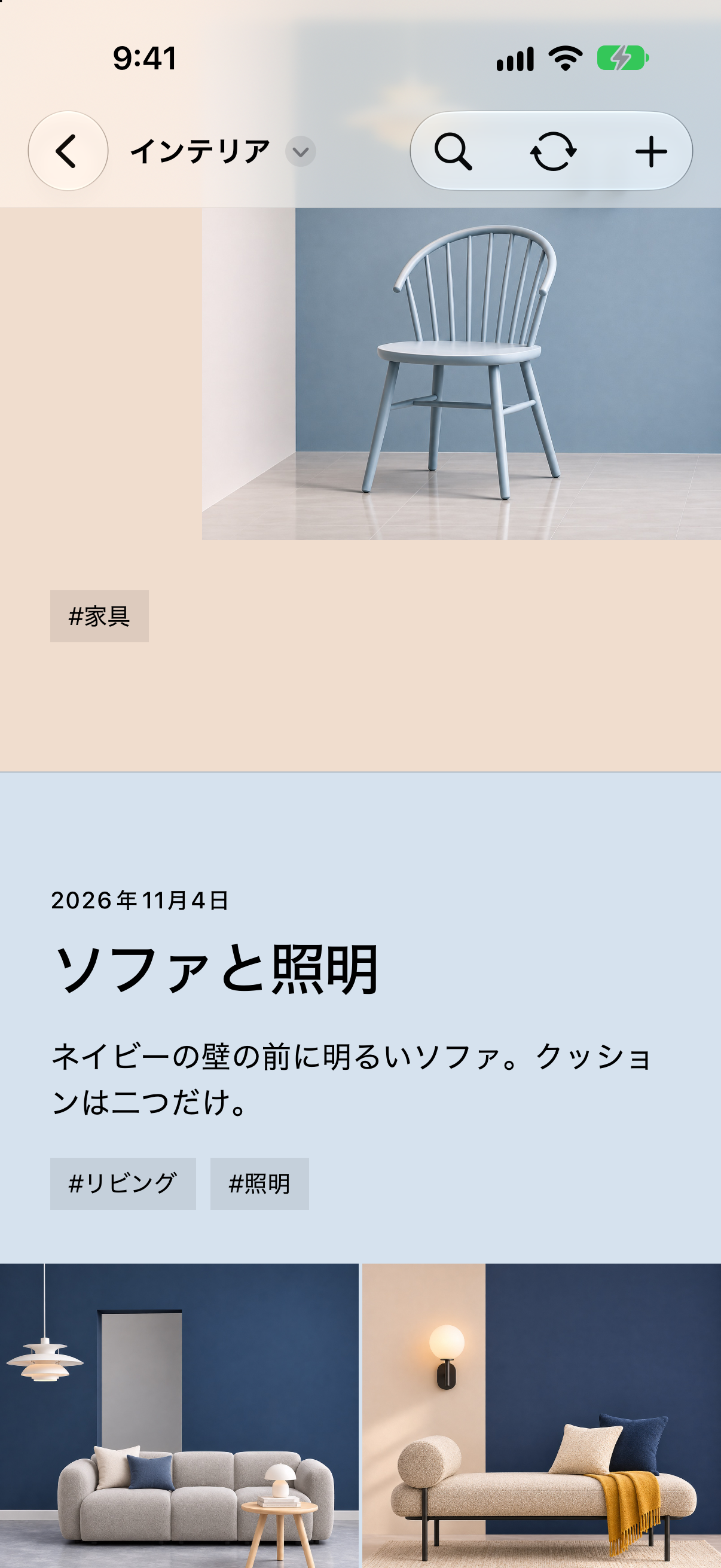
写真が引き立つ記録。
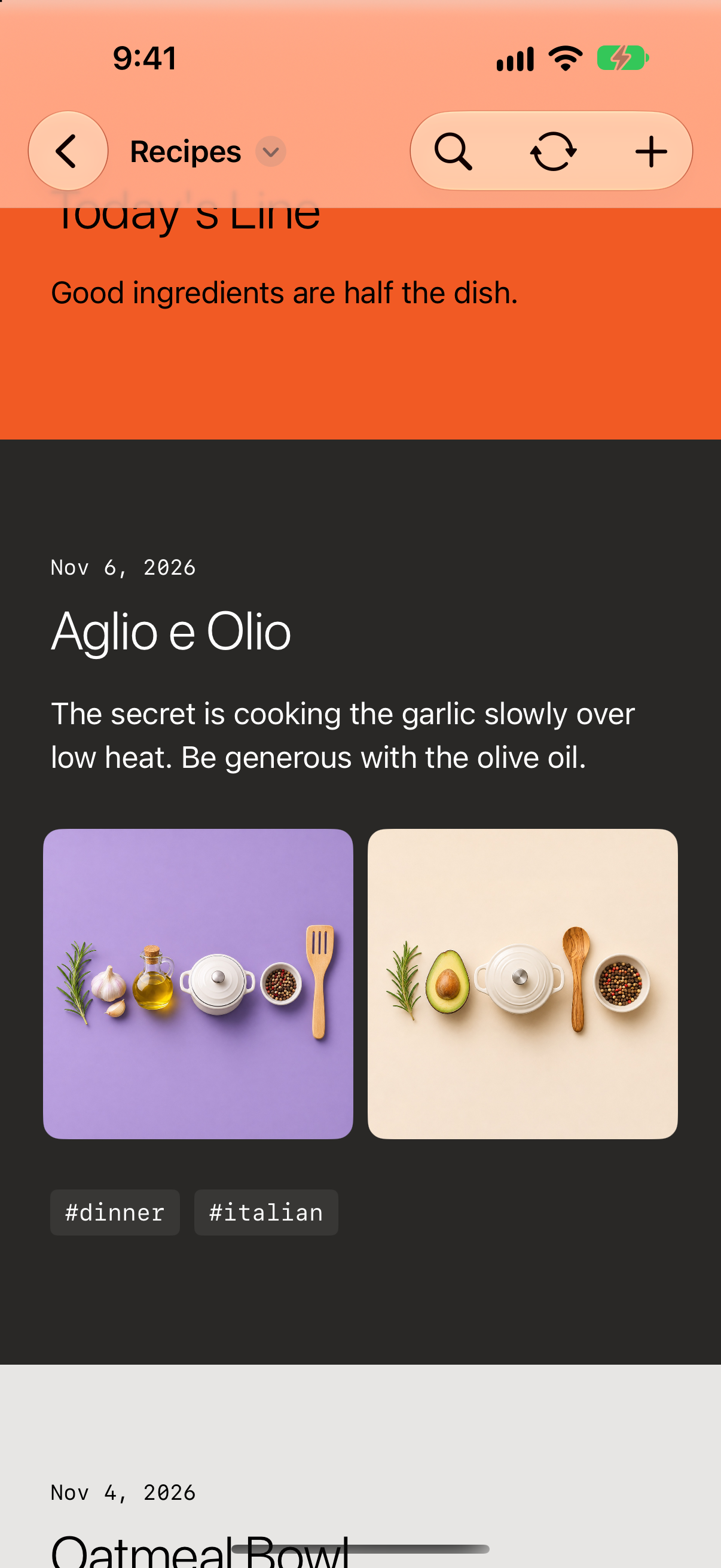
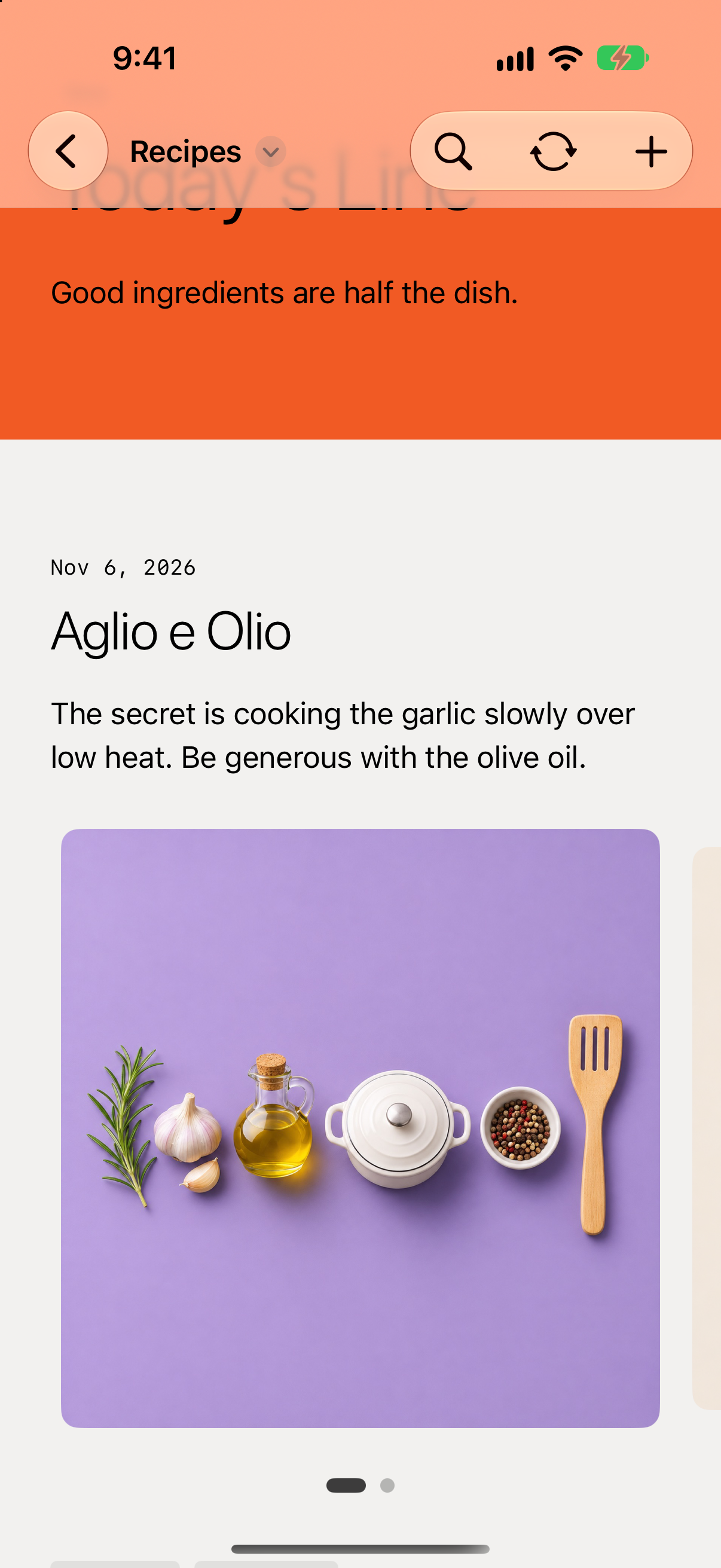
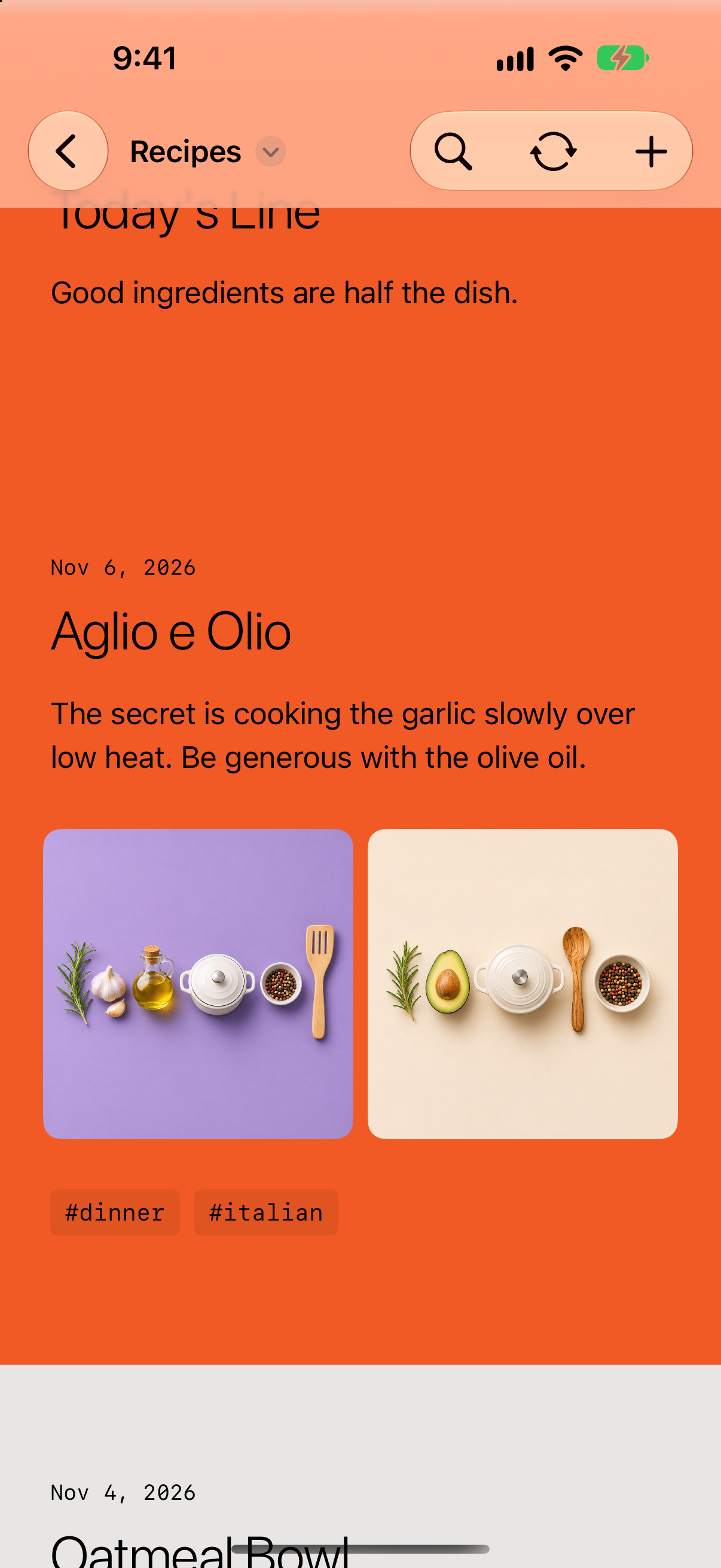
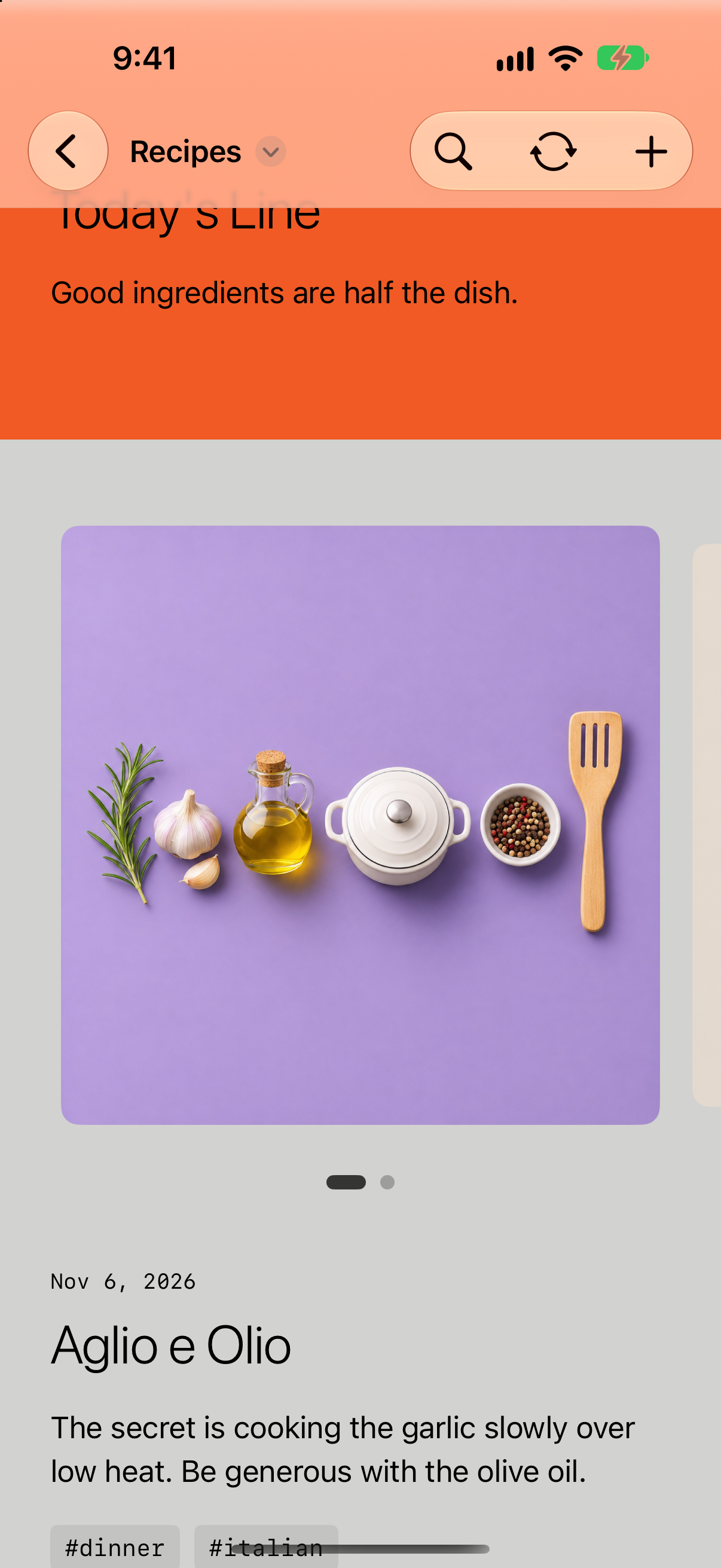
旅行、レシピ、インテリアのように写真の多い記録も、洗練されたウェブサイトのように美しくまとまります。
そのほかにも
検索とタグ
かんたんな検索で探せて、タグをタップすると複数のフォルダのメモを1ページにまとめて表示します。
PDF・HTML書き出し
メモ1つ、またはフォルダ全体をPDFやHTMLで書き出して、共有したり保存したりできます。
最近削除した項目
削除したフォルダとメモは、30日間復元できます。
iCloud同期
フォルダ、メモ、写真、リンク、チェックリスト、タグがデバイス間で同期されます。
無料で、もっとたくさん。
無料
- 自分のフォルダ1つ、メモ5つ
- テーマ3種類
- 自動デザイン、検索、タグ、書き出し
- iCloud同期
memorit Pro
- フォルダとメモの数に制限なし
- 多彩なテーマのすべて(12種類以上)
月額または年額のサブスクリプションで、初めて登録すると1週間の無料トライアルから始まります。
サポート
memoritに関するお問い合わせ、不具合のご報告、ご意見はメールでお送りください。
デバイスのモデルとiOSのバージョンを添えていただくと、より早くご案内できます。
無料でどこまで使えますか?
「はじめる」フォルダのほかに、自分のフォルダ1つとメモ5つまで、テーマは3種類を無料で使えます。自動デザイン、検索、タグ、書き出し、iCloud同期は無料で使えます。memorit Pro(月額または年額のサブスクリプション)に登録すると、フォルダとメモの数の制限がなくなり、すべてのテーマを使えます。
サブスクリプションの管理や解約はどうすればいいですか?
「設定」App > 「Appleアカウント」 > 「サブスクリプション」でmemorit Proを選ぶか、アプリの設定で「サブスクリプションを管理」をタップします。無料トライアルまたはサブスクリプションは、期間終了の24時間前までに解約しない限り自動的に更新されます。
ほかのデバイスと同期するには?
同じAppleアカウントでiCloudにサインインすると、フォルダ、メモ、写真、リンク、チェックリスト、タグがデバイス間で同期されます。同じメモを2台のデバイスで編集すると、あとから編集した内容が残ります。iCloudを使わない場合は、このデバイスにのみ保存されます。
メモやフォルダをファイルとして保存するには?
フォルダやメモのページ上部にあるタイトルをタップして、「PDFで書き出す」または「HTMLで書き出す」を選びます。PDFは画面に表示されているとおりの1枚に、HTMLはHTMLファイルと写真フォルダをまとめたzipファイルになります。できあがったら、iOSの共有シートで保存先を選びます。
削除したメモを元に戻すには?
サイドバーの「最近削除した項目」で、メモやフォルダをスワイプするか長押しして「復元」を選びます。削除してから30日が過ぎると、完全に削除されます。
「はじめる」フォルダを隠すには?
「はじめる」は、memoritの使い方を紹介する読み取り専用のフォルダです。サイドバー上部の設定ボタンをタップして「『はじめる』フォルダを隠す」をオンにすると、サイドバー、タグ、検索に表示されなくなります。