
生產力 · 備忘錄
memorit
像網站一樣的備忘錄

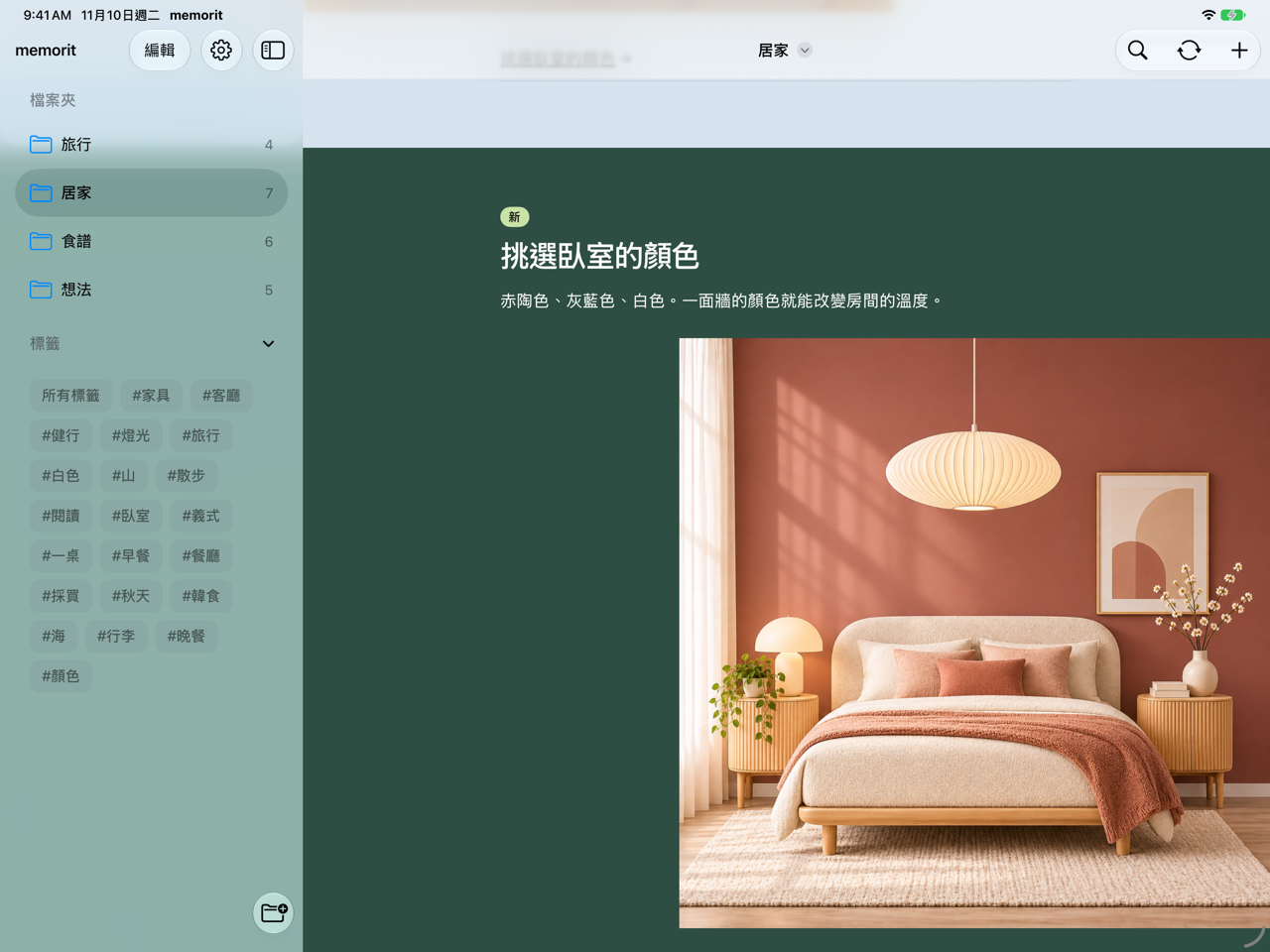
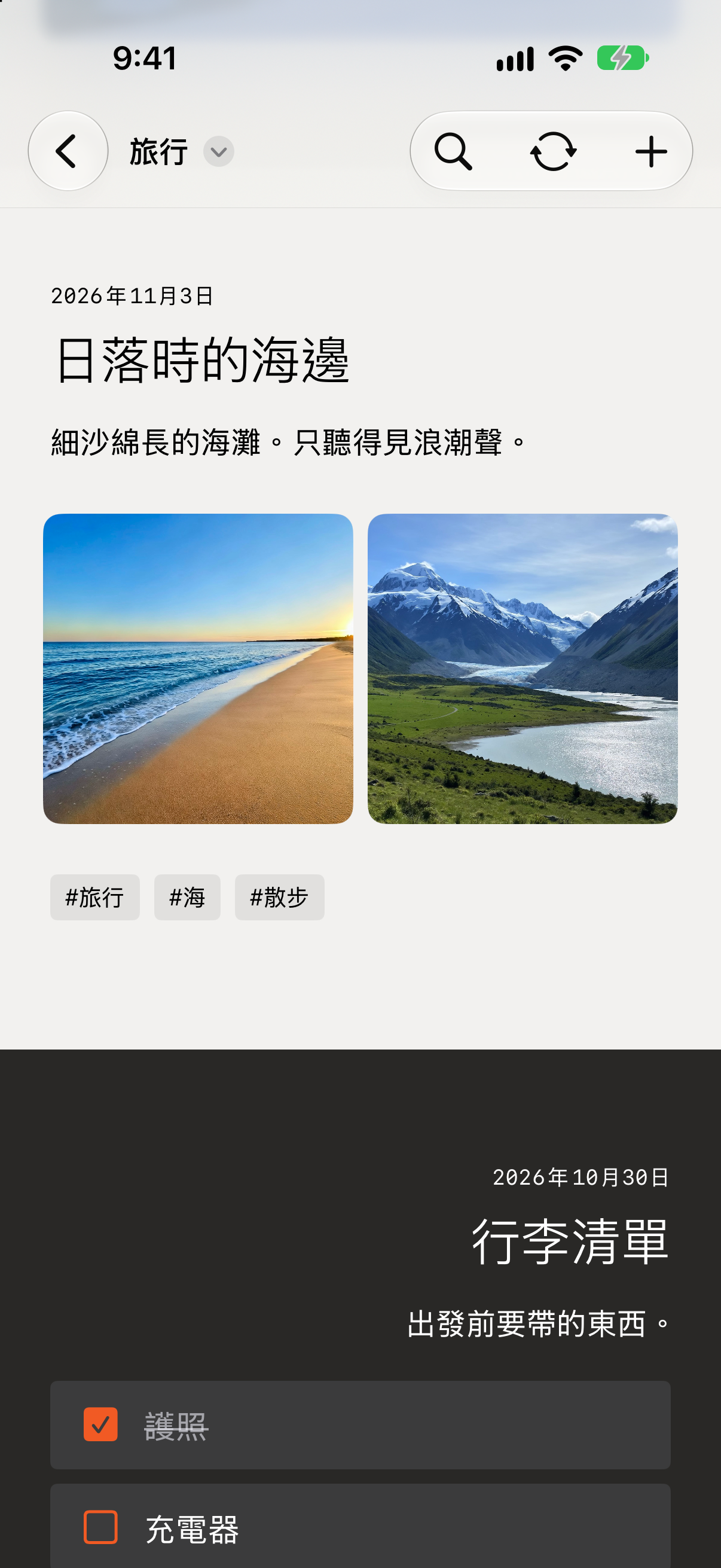
像網站一樣完整呈現的備忘錄頁面
打開備忘錄檔案夾,裡面的備忘錄會像部落格一樣依序排列。檔案夾就像網站,備忘錄就像頁面,立即呈現眼前。
像網站一樣瀏覽的備忘錄
檔案夾成為選單,備忘錄成為頁面。
多樣主題
從雜誌、報紙到筆記本,為每個檔案夾挑選。
自動設計
App 會依照片和連結,為每則備忘錄決定版面。
備忘錄
輕鬆記下的備忘錄。
每則備忘錄可以包含標題、內文、檢查清單、標籤和照片。也能以按鈕或小型預覽卡片,加入前往其他備忘錄或網址的連結。
主題
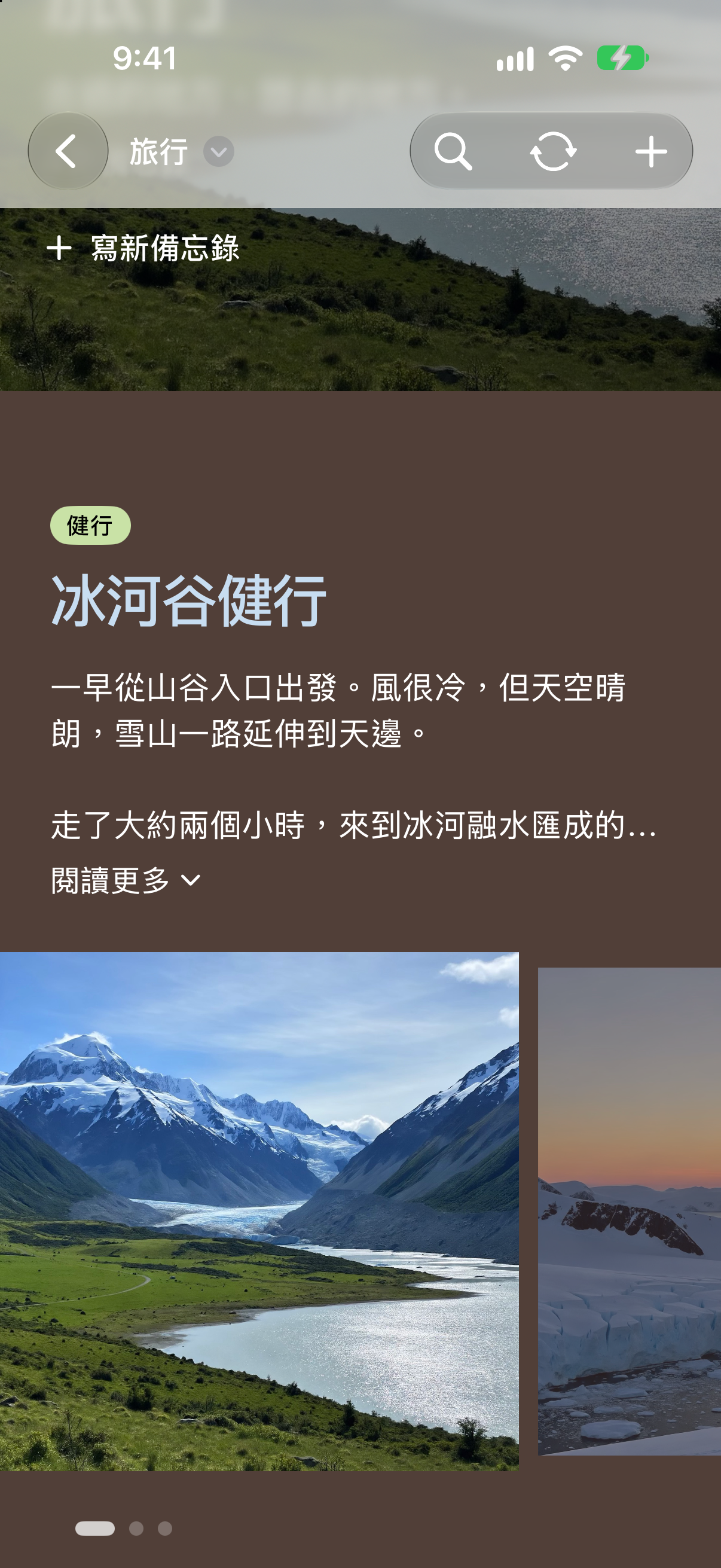
每個檔案夾,不同主題。
可以從 memorit 準備的多樣主題中,為每個檔案夾套用一種。
自動設計
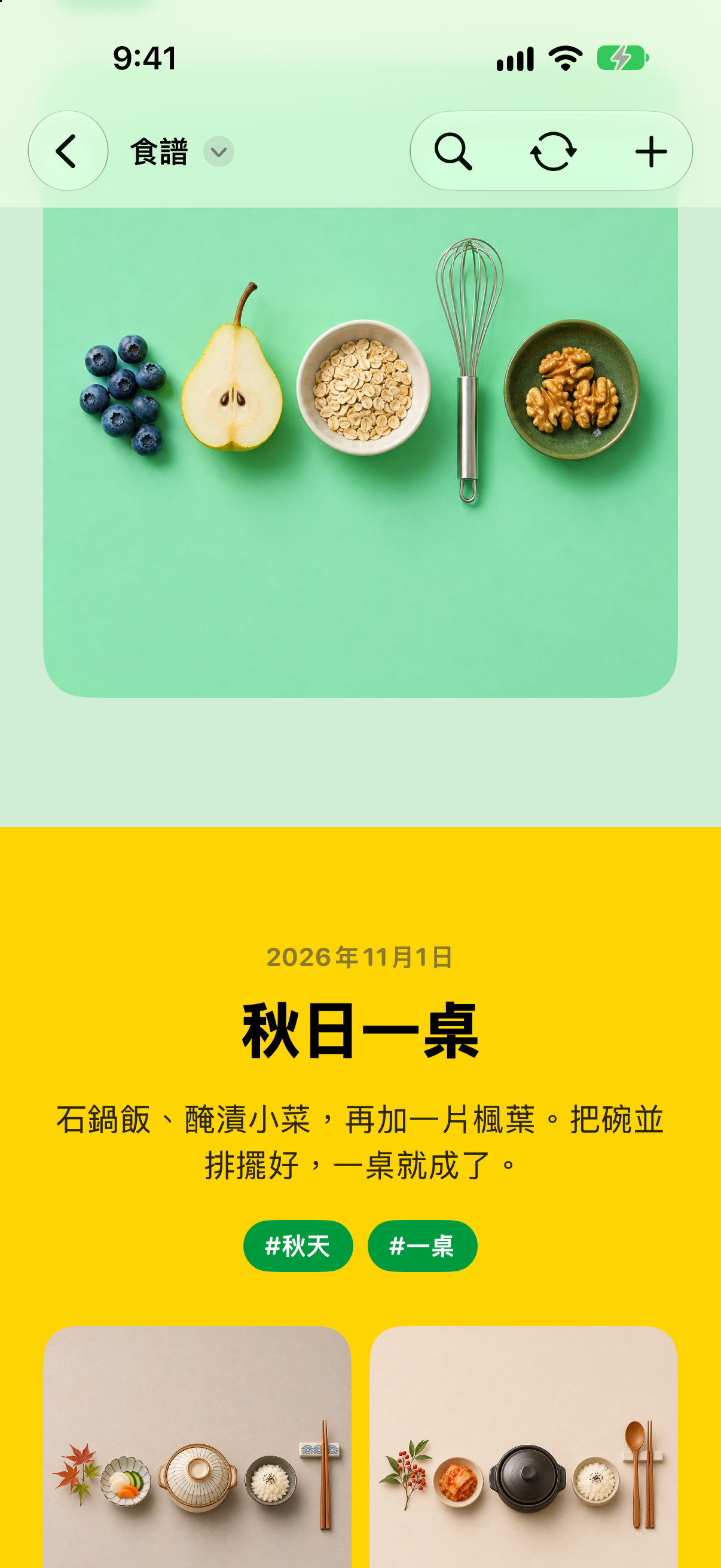
版面交給 App。
開啟「自動設計」後,App 會根據備忘錄內容,為每則備忘錄決定顏色與版面。
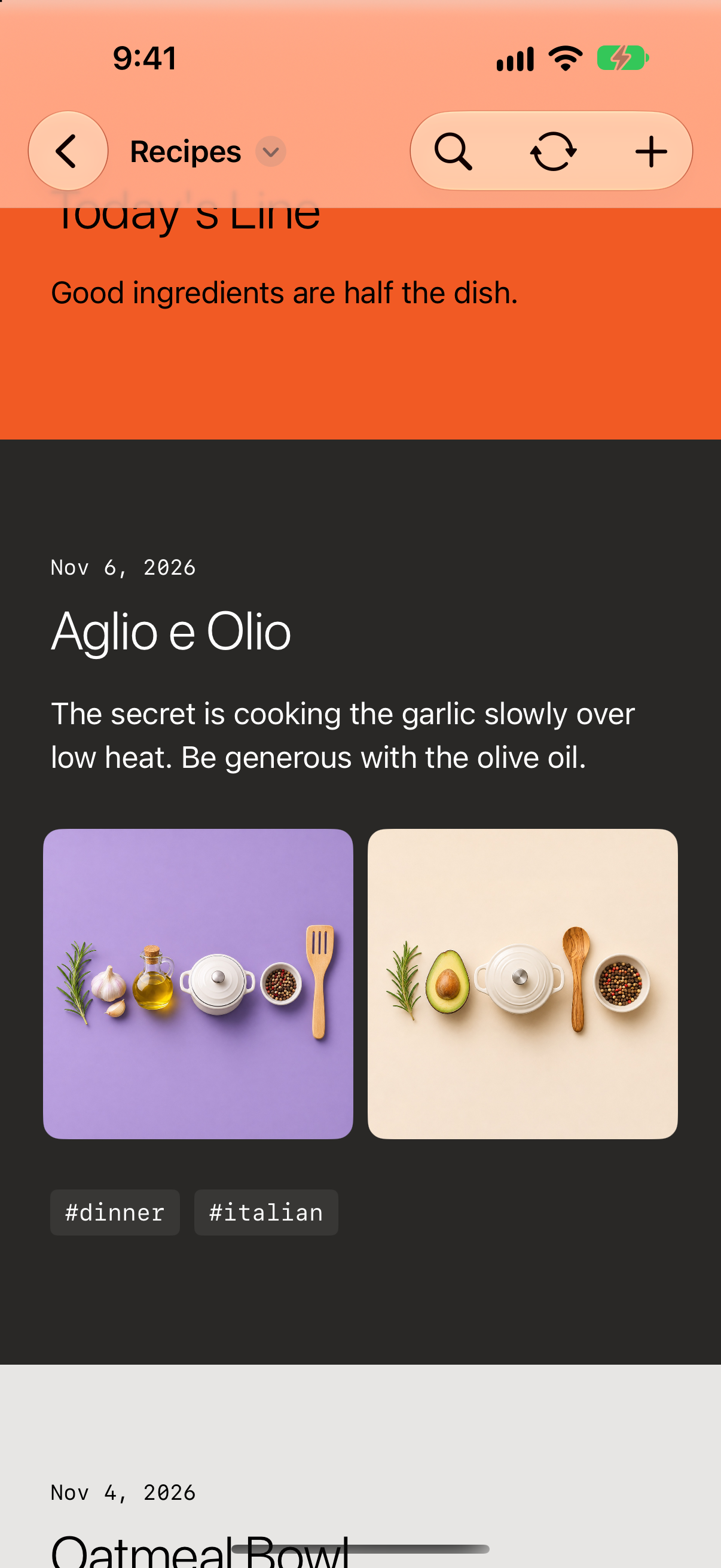
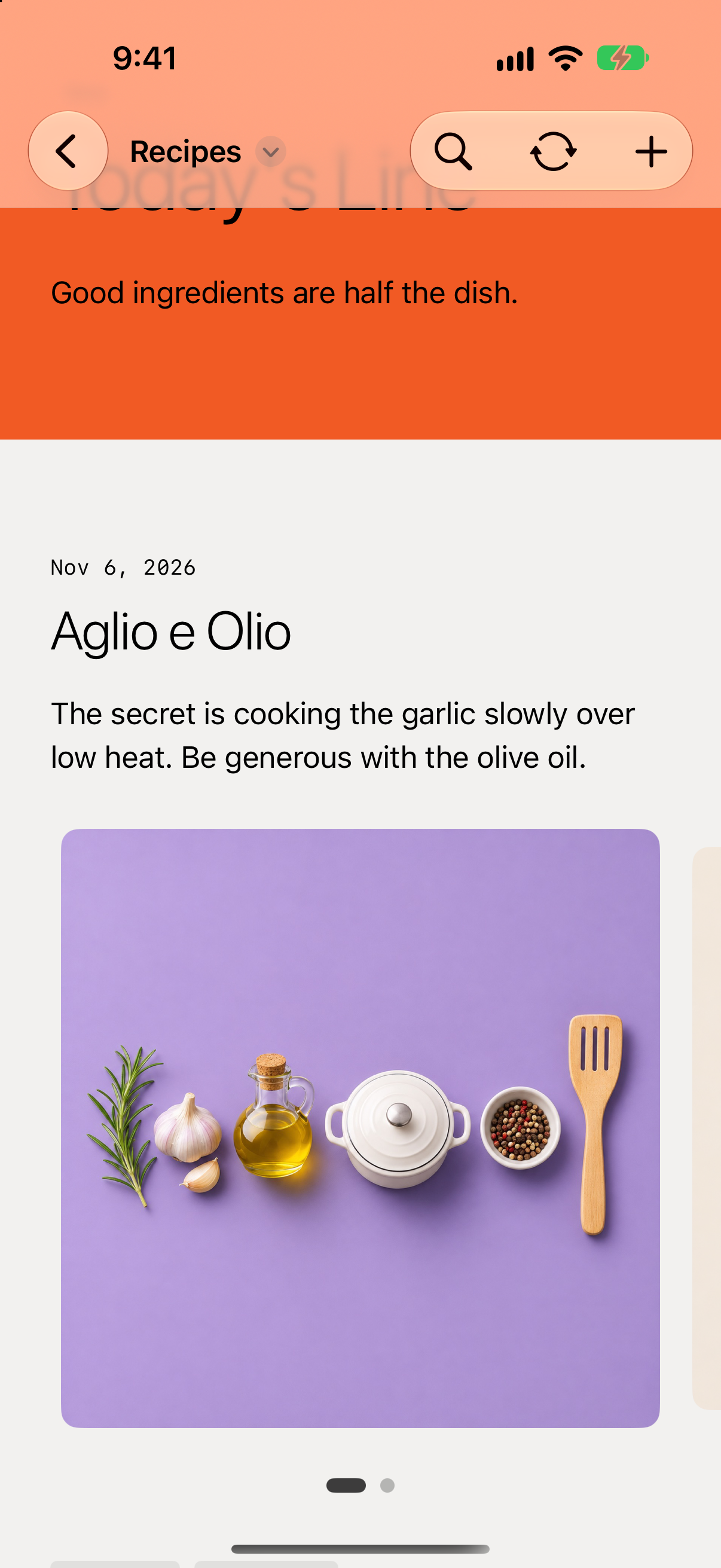
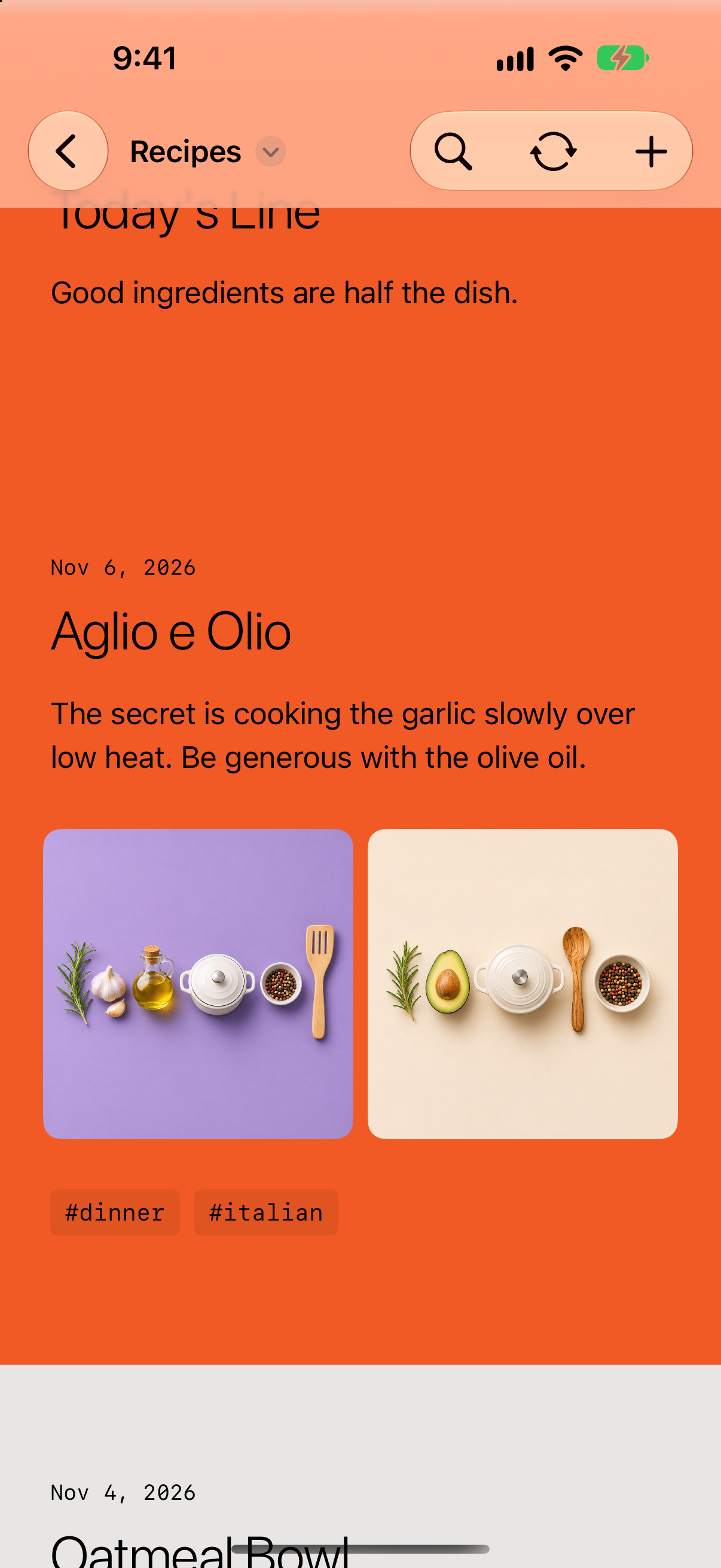
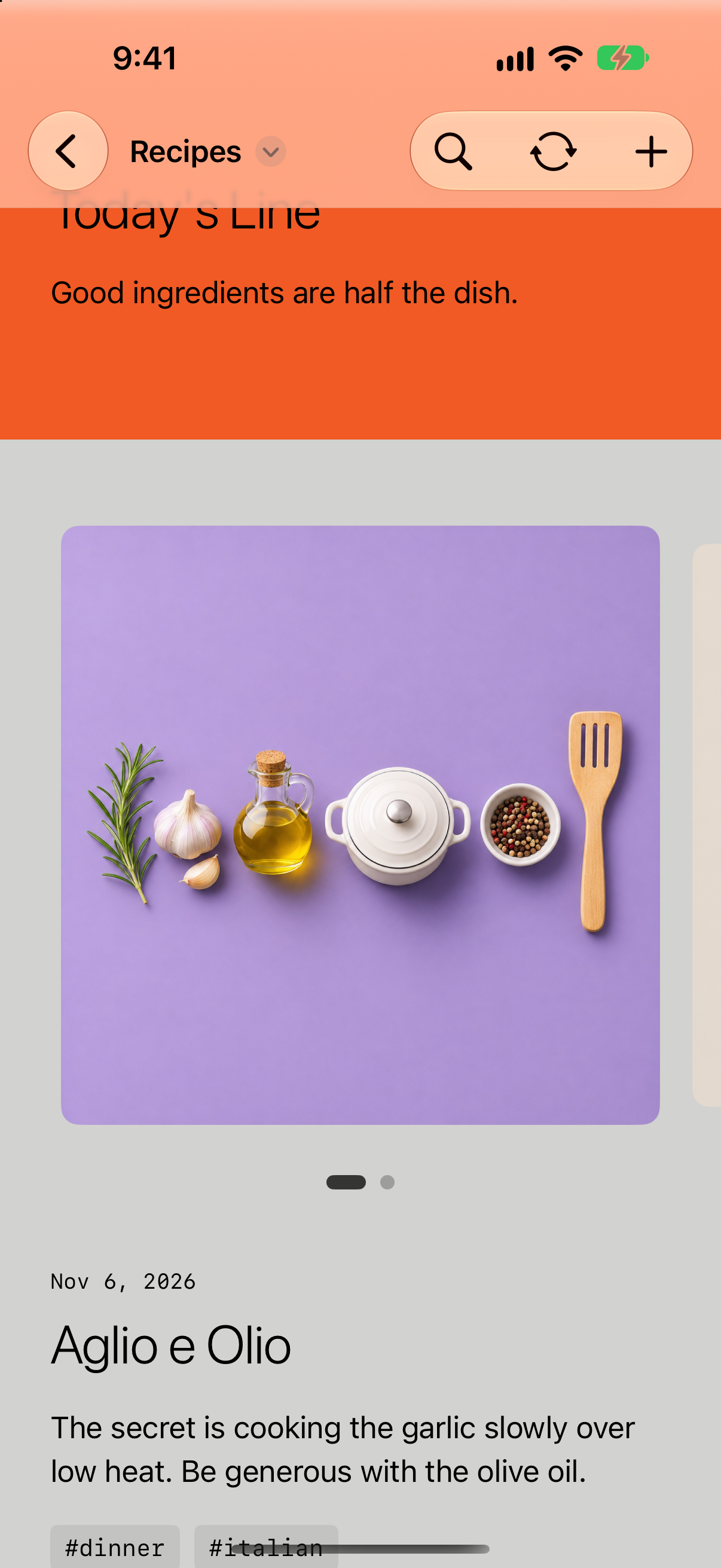
照片
讓照片更出色的紀錄。
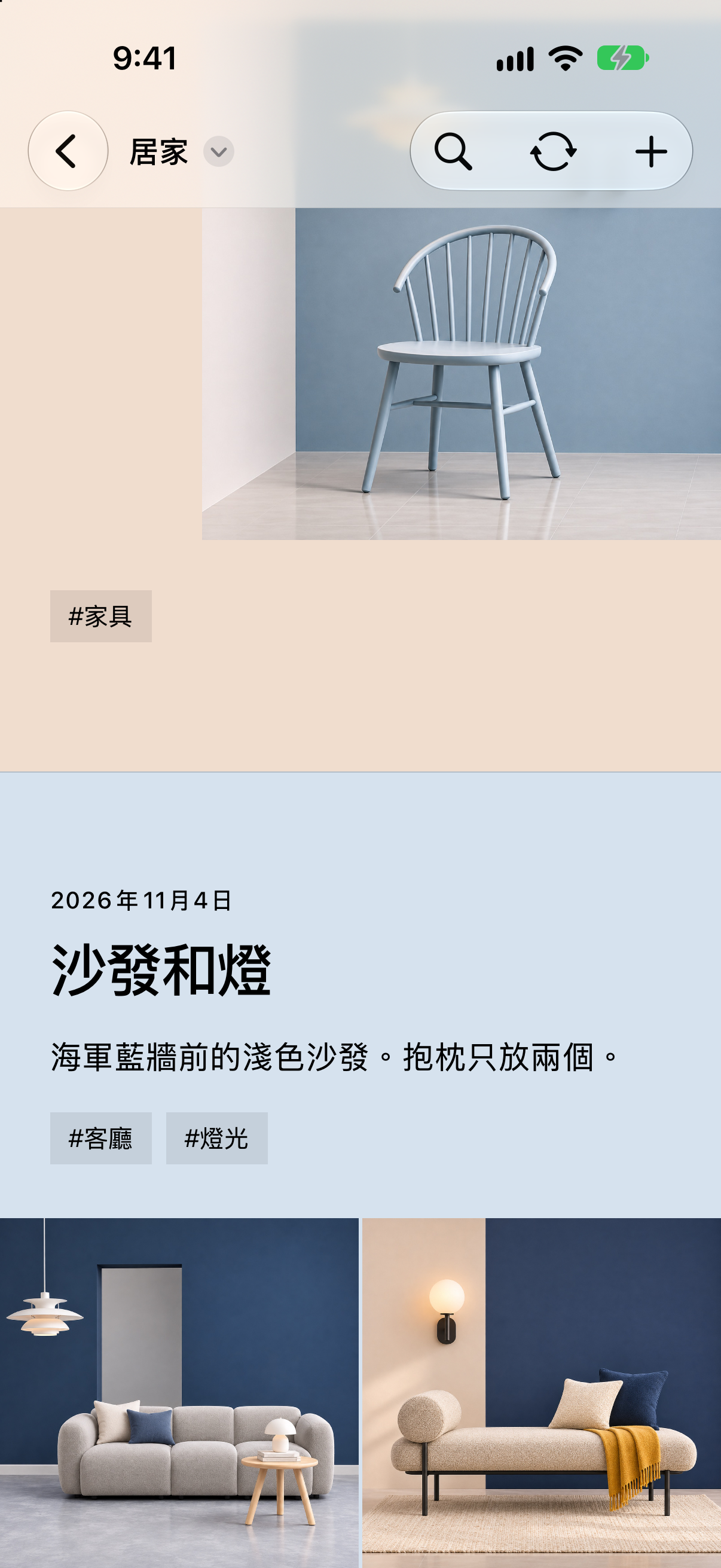
旅行、食譜、居家布置等照片很多的紀錄,也能像精美的網站一樣整理得賞心悅目。
還有更多
搜尋與標籤
輕鬆搜尋,點一下標籤,就能在一個頁面中查看多個檔案夾的備忘錄。
輸出為 PDF、HTML
可將單則備忘錄或整個檔案夾輸出為 PDF 或 HTML,用來分享或保存。
最近刪除
刪除的檔案夾和備忘錄可在 30 天內復原。
iCloud 同步
檔案夾、備忘錄、照片、連結、檢查清單和標籤會在裝置之間保持同步。
免費就能用,還有更多。
免費
- 1 個自己的檔案夾、5 則備忘錄
- 3 種主題
- 自動設計、搜尋、標籤、輸出
- iCloud 同步
memorit Pro
- 檔案夾和備忘錄數量不受限制
- 所有多樣主題(12 種以上)
按月或按年訂閱,首次訂閱可先免費試用 1 週。
免費可以使用哪些功能?
除了「開始使用」檔案夾,1 個自己的檔案夾和 5 則備忘錄,以及 3 種主題皆可免費使用。自動設計、搜尋、標籤、輸出和 iCloud 同步也都免費。訂閱 memorit Pro(按月或按年訂閱)後,即可解除檔案夾和備忘錄的數量限制,並使用所有主題。
如何管理或取消訂閱?
在「設定」App > Apple 帳號 > 訂閱項目中選擇 memorit Pro,或在 App 的設定中點一下「管理訂閱」即可。除非在免費試用或訂閱期間結束前至少 24 小時取消,否則將自動續訂。
如何與其他裝置同步?
使用同一個 Apple 帳號登入 iCloud,檔案夾、備忘錄、照片、連結、檢查清單和標籤就會在裝置之間保持同步。在兩台裝置上編輯同一則備忘錄時,會保留較晚編輯的內容。不使用 iCloud 時,資料只會保存在這台裝置上。
如何將備忘錄或檔案夾儲存為檔案?
點一下檔案夾或備忘錄頁面上方的標題,選擇「輸出為 PDF」或「輸出為 HTML」。PDF 會依照畫面上的樣子製作成一整頁,HTML 則會製作成包含 HTML 檔案和照片檔案夾的 zip 檔。完成後,在 iOS 分享表單中選擇儲存位置。
如何復原刪除的備忘錄?
在側邊欄的「最近刪除」中,滑動或按住備忘錄或檔案夾,然後選擇「復原」。刪除 30 天後將永久刪除。
如何隱藏「開始使用」檔案夾?
「開始使用」是介紹 memorit 使用方式的唯讀檔案夾。點一下側邊欄上方的設定按鈕,開啟「隱藏『開始使用』檔案夾」,它就會從側邊欄、標籤和搜尋中移除。