
效率 · 备忘录
memorit
让备忘录像网站一样

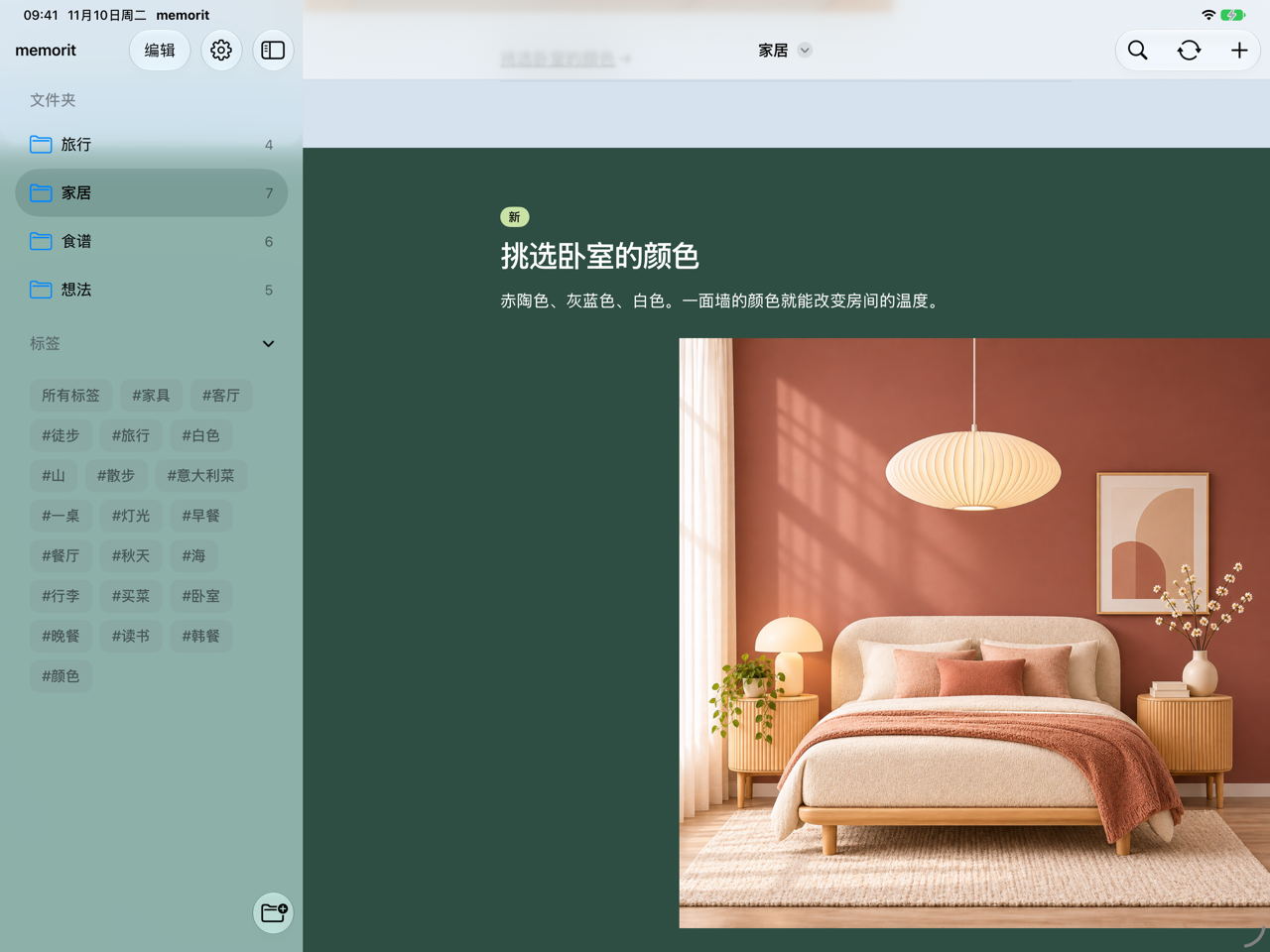
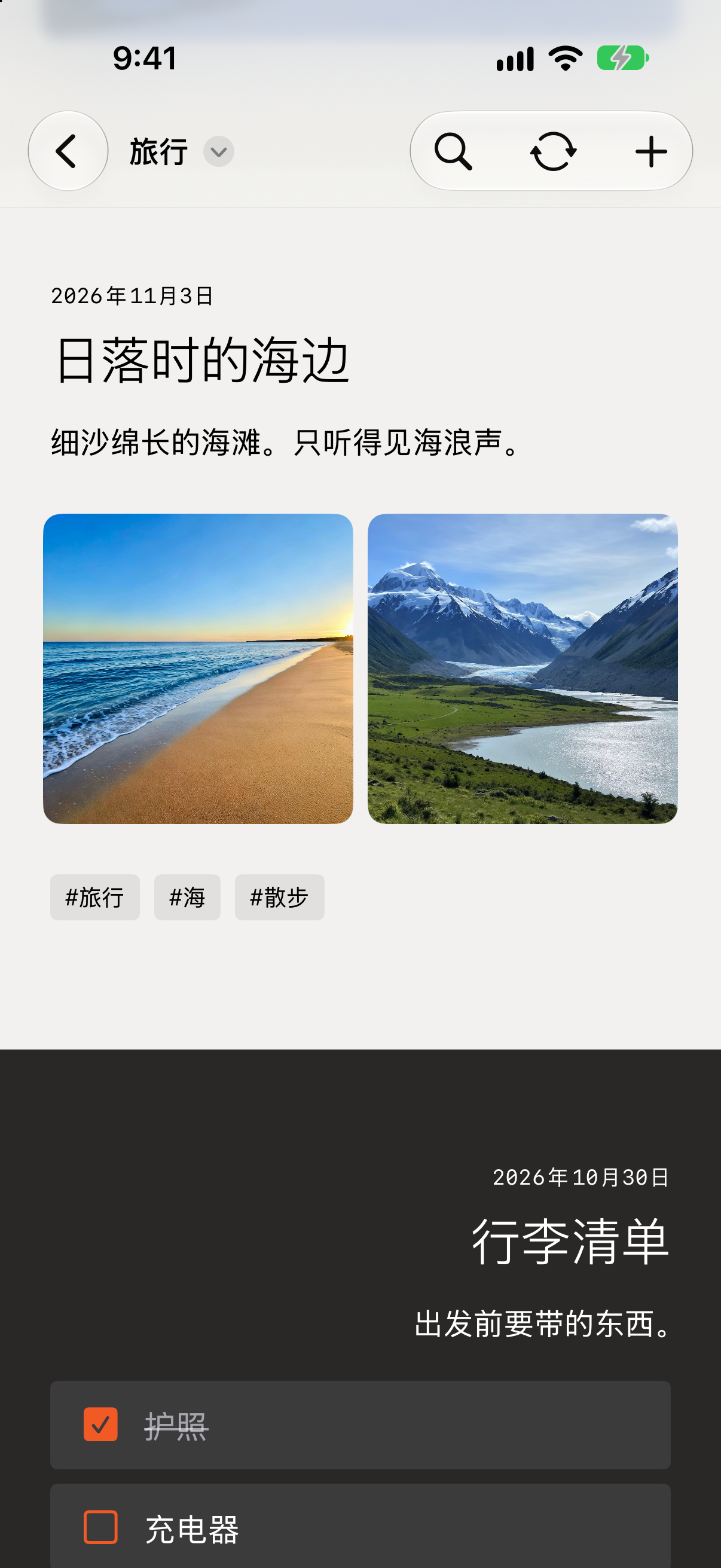
像网站一样呈现的备忘录页面
打开备忘录文件夹,里面的备忘录会像博客一样依次排列。把一个文件夹当作网站、把每条备忘录当作页面,即刻浏览。
像网站一样浏览的备忘录
文件夹成为菜单,备忘录成为页面。
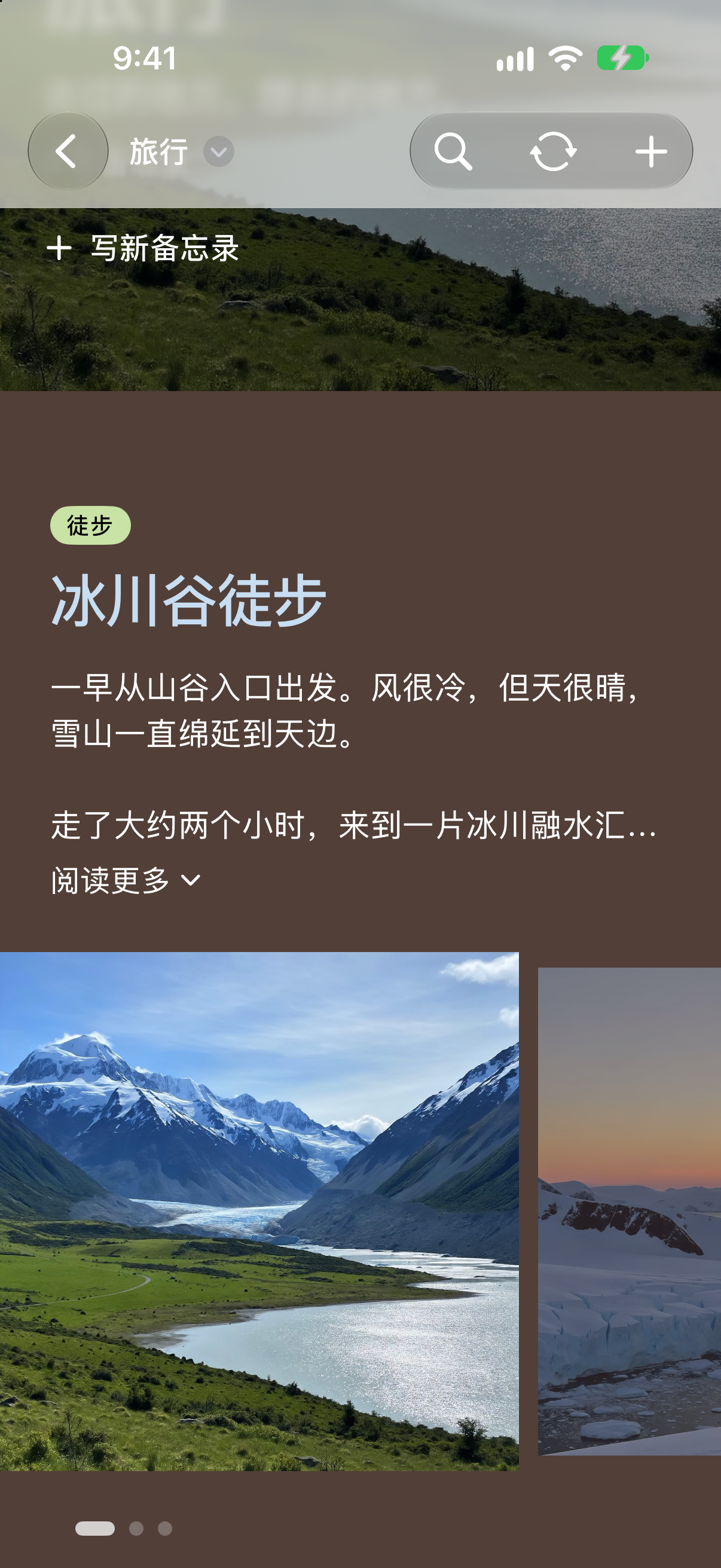
丰富多彩的主题
从杂志、报纸到笔记本,每个文件夹都能单独选择。
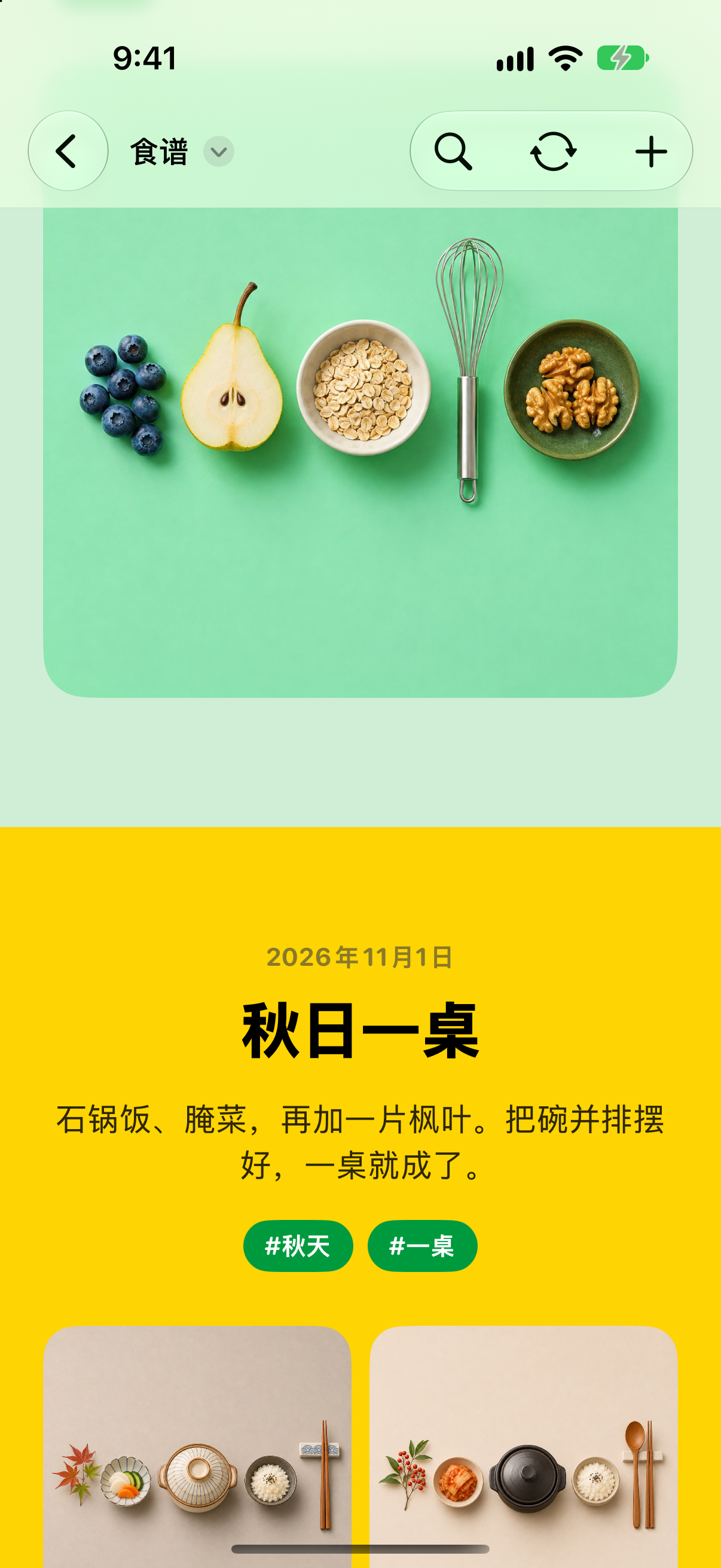
自动设计
App 会根据照片和链接,为每条备忘录决定布局。
备忘录
轻松书写的备忘录。
每条备忘录可以包含标题、正文、清单、标签和照片。还可以用按钮或小型预览卡片,添加指向其他备忘录或网址的链接。
主题
每个文件夹,不同主题。
可以从 memorit 准备的丰富主题中,为每个文件夹选择一种。
自动设计
布局交给 App。
打开“自动设计”后,App 会根据备忘录的内容,为每条备忘录自动决定颜色和布局。
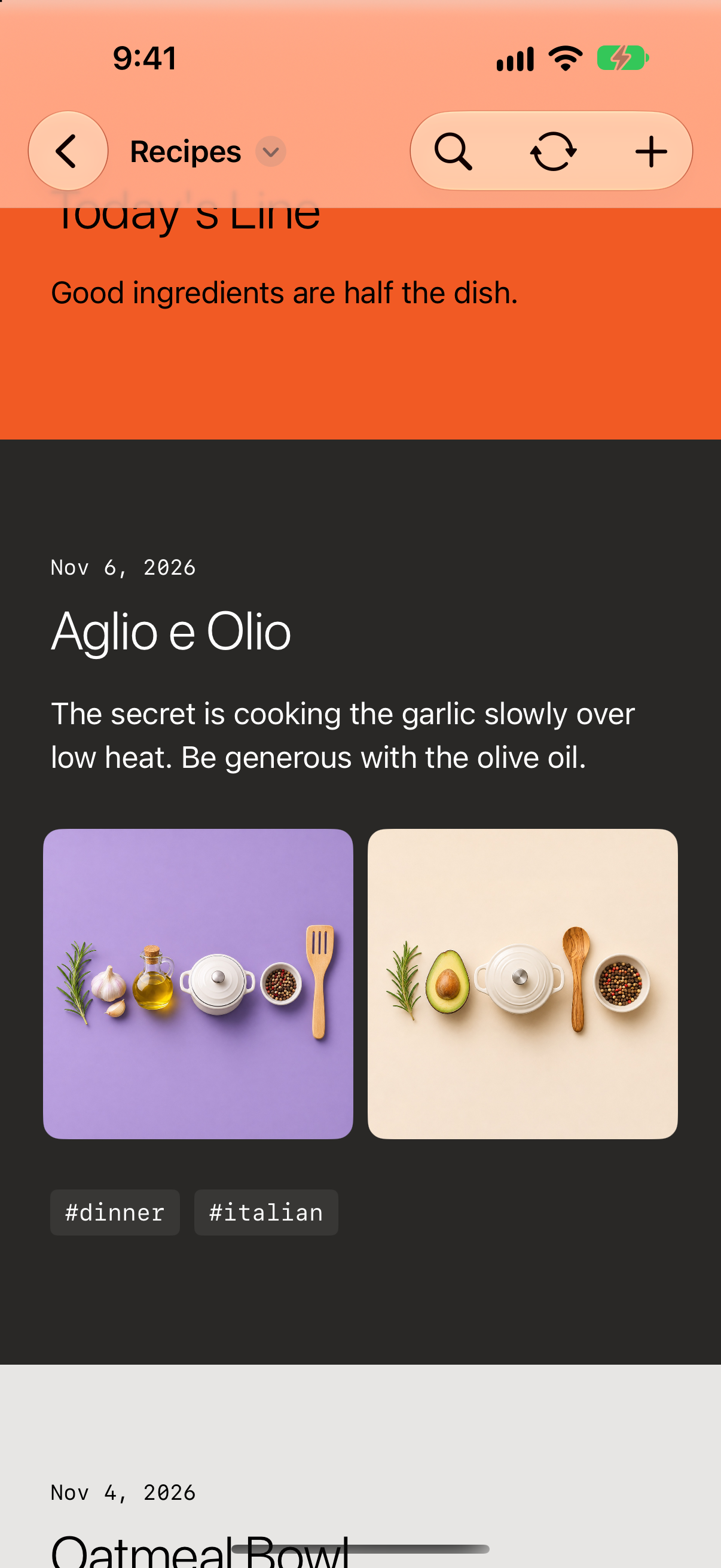
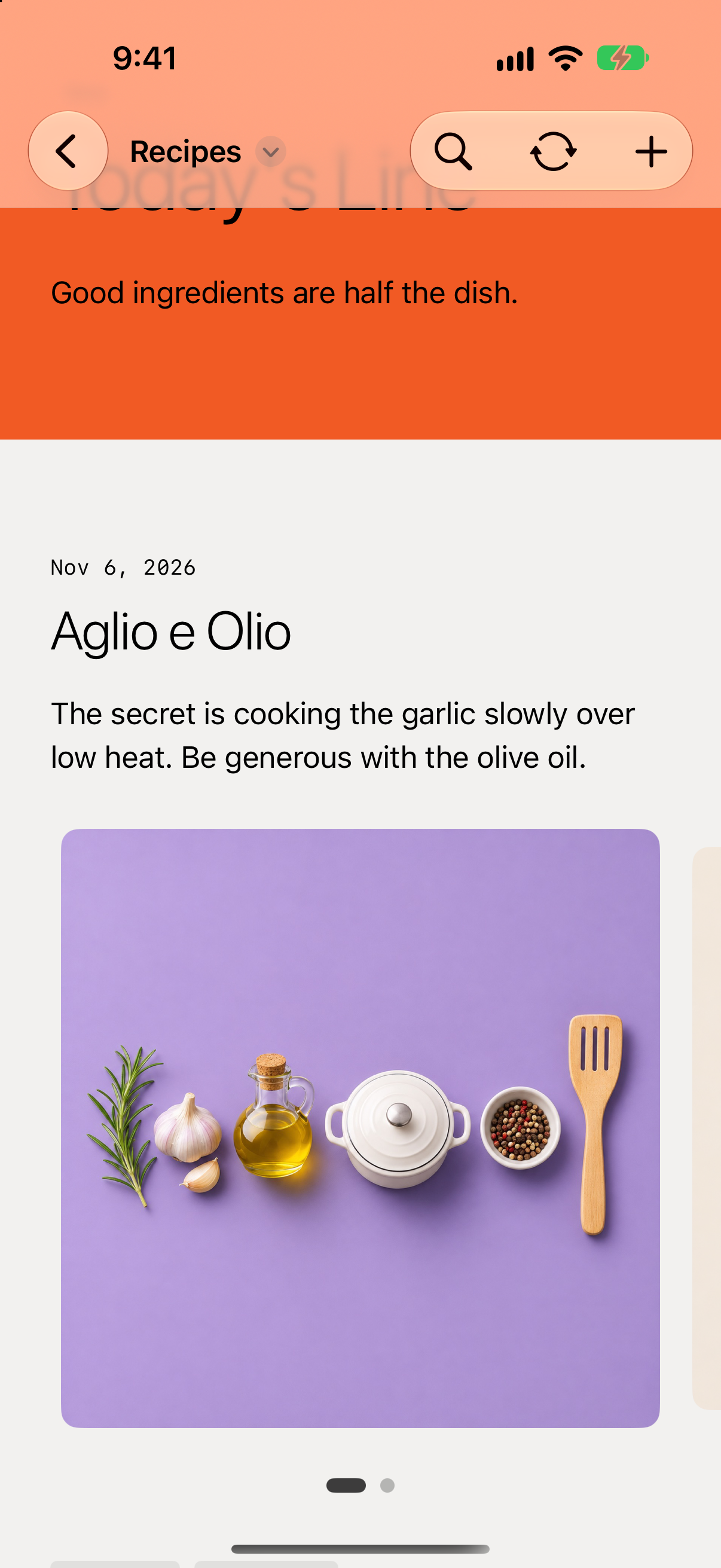
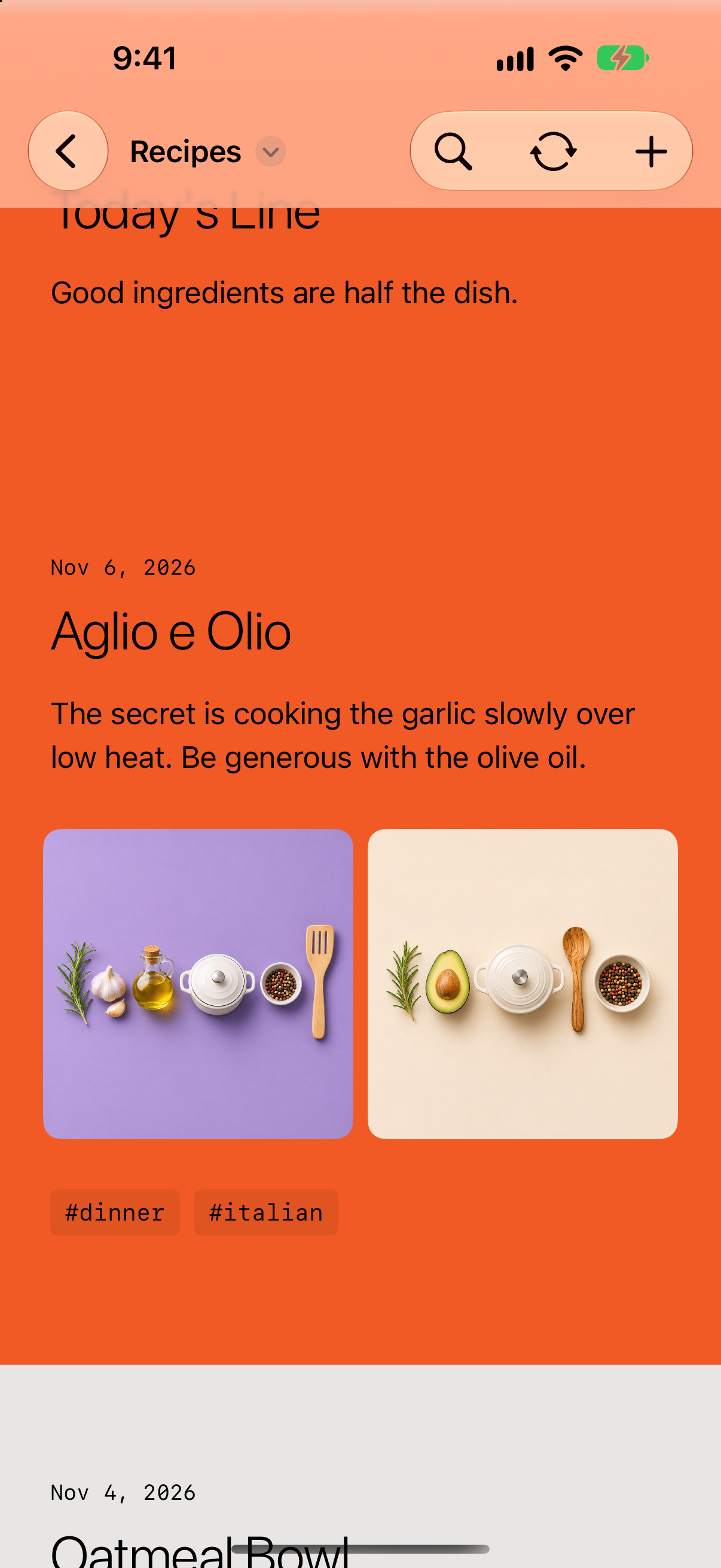
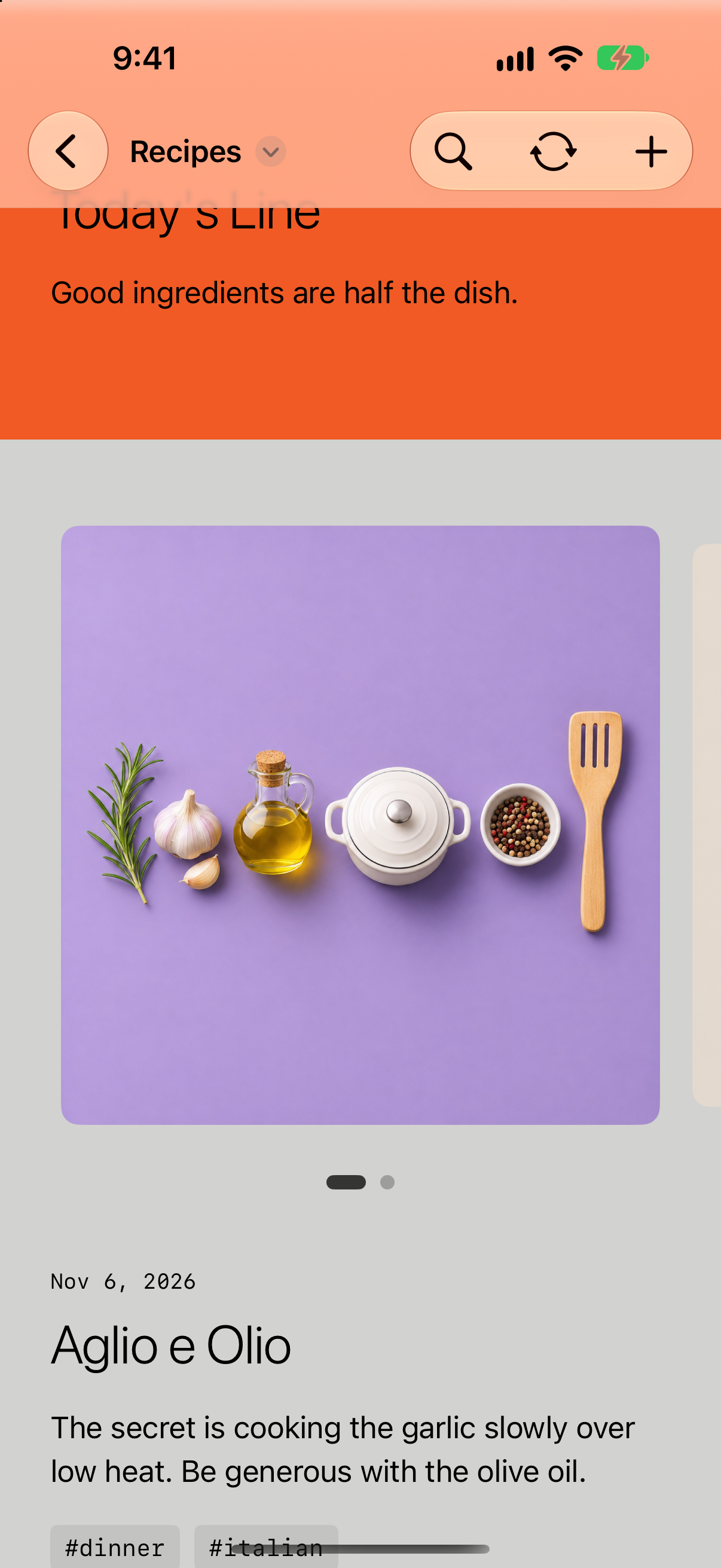
照片
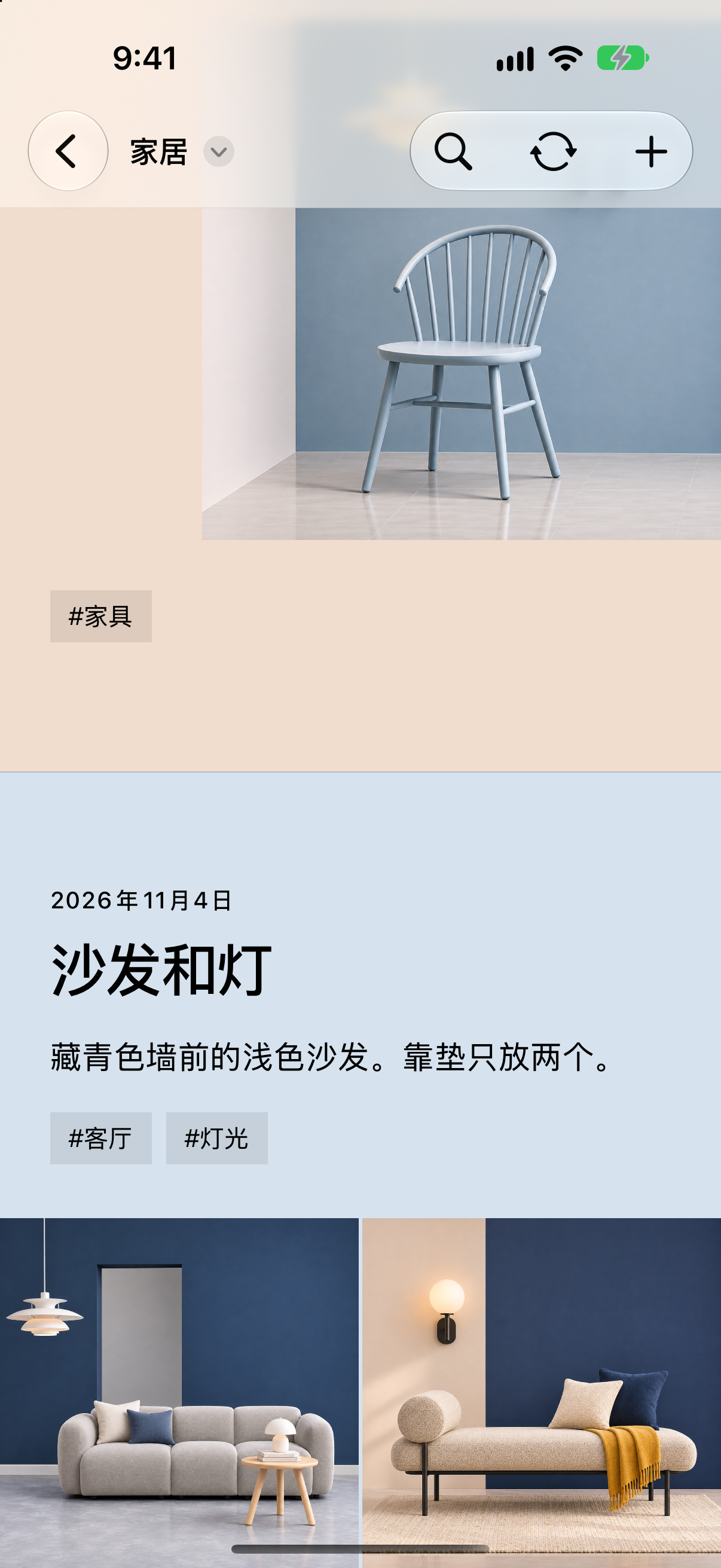
让照片更出彩的记录。
旅行、食谱、家居等照片较多的记录,也能像精美的网站一样整理得赏心悦目。
还有更多
搜索与标签
用简便的搜索快速查找,轻点标签即可在一个页面上查看多个文件夹中的备忘录。
导出为 PDF 或 HTML
可以将单条备忘录或整个文件夹导出为 PDF 或 HTML,用于分享或保存。
最近删除
删除的文件夹和备忘录可在 30 天内恢复。
iCloud 同步
文件夹、备忘录、照片、链接、清单和标签会在设备之间保持同步。
免费使用,畅享更多。
免费
- 1 个自己的文件夹、5 条备忘录
- 3 种主题
- 自动设计、搜索、标签、导出
- iCloud 同步
memorit Pro
- 文件夹和备忘录数量不限
- 全部丰富主题(12 种以上)
按月或按年订阅,首次订阅可先免费试用 1 周。
免费可以用到什么程度?
除“开始使用”文件夹外,可免费使用 1 个自己的文件夹、最多 5 条备忘录以及 3 种主题。自动设计、搜索、标签、导出和 iCloud 同步均可免费使用。订阅 memorit Pro(按月或按年)后,将取消文件夹和备忘录的数量限制,并可使用所有主题。
如何管理或取消订阅?
前往“设置”App > Apple 账户 > 订阅选择 memorit Pro,或在 App 的设置中轻点“管理订阅”即可。除非在免费试用或订阅期结束前至少 24 小时取消,否则将自动续订。
如何与其他设备同步?
使用同一 Apple 账户登录 iCloud,文件夹、备忘录、照片、链接、清单和标签会在设备之间保持同步。如果在两台设备上编辑同一条备忘录,将保留较晚编辑的内容。不使用 iCloud 时,内容仅保存在这台设备上。
如何将备忘录或文件夹存储为文件?
轻点文件夹或备忘录页面顶部的标题,选择“导出为 PDF”或“导出为 HTML”。PDF 会按屏幕上显示的样子生成一整页,HTML 则会生成包含 HTML 文件和照片文件夹的 zip 文件。生成完成后,在 iOS 共享表单中选择存储位置。
如何恢复删除的备忘录?
在边栏的“最近删除”中,轻扫或按住备忘录或文件夹,然后选择“恢复”。删除 30 天后将被永久删除。
如何隐藏“开始使用”文件夹?
“开始使用”是介绍 memorit 用法的只读文件夹。轻点边栏顶部的设置按钮,打开“隐藏‘开始使用’文件夹”,它就不会出现在边栏、标签和搜索中。